Diese Anleitung beschreibt, wie die Buchhaltungsdaten als Summen- und Saldenliste ("SuSa") aus Agenda exportiert werden müssen, so dass sie als Grundlage für das Finanzcontrolling in Finokapi importiert werden können.
Bitte beachten Sie, dass eine SuSa-Datei sich immer auf ein ganzes Geschäftsjahr bezieht. Wir empfehlen, dass Sie beim ersten Export mindestens 2 Vorjahre berücksichtigen und für das laufende Geschäftsjahr monatlich einen neuen Export erstellen.
Schritt 1: Agenda Finanzbuchführung öffnen
Bitte führen Sie die folgenden Schritte aus, um die SuSa-Dateien im für Finokapi geeigneten Format zu erstellen:
Öffnen Sie die Agenda Finanzbuchführung des gewünschten Mandanten.
Wählen Sie das gewünschte Wirtschaftsjahr aus.
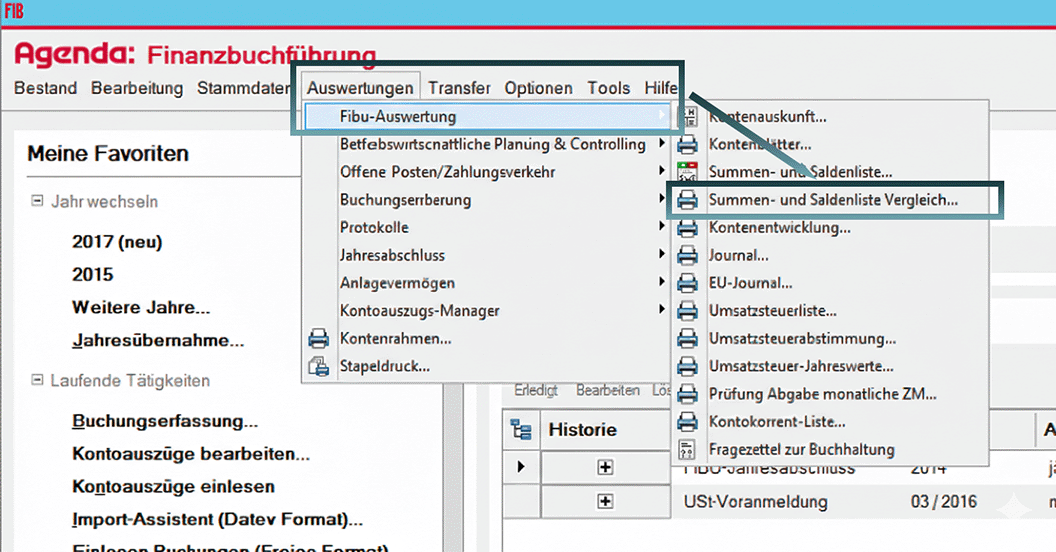
Klicken Sie im Menü oben auf „Auswertungen“ -> „Fibu-Auswertung“ -> „Summen- und Saldenliste Vergleich…“.
Schritt 2: Export-Einstellungen konfigurieren
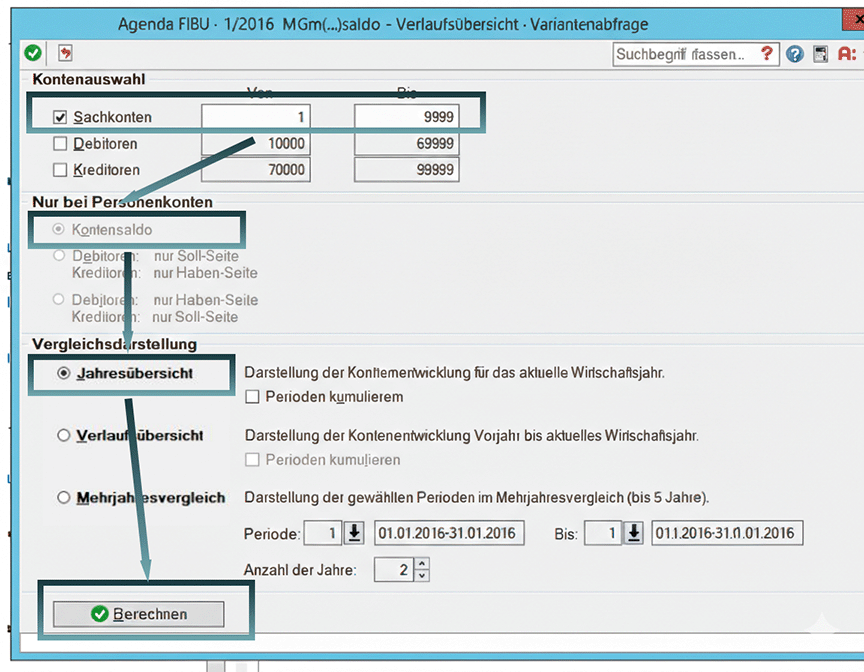
Um sicherzustellen, dass die Daten korrekt von Finokapi verarbeitet werden können, wählen Sie im neuen Fenster bitte exakt die folgenden Einstellungen aus:
Kontenauswahl: Nur Sachkonten
Nur bei Personenkonten: Kontensaldo
Vergleichsdarstellung: Jahresübersicht (Wichtig: keine Kumulation!)
Klicken Sie anschließend auf „Berechnen“. Sie sehen nun den Jahresübersichts-Bericht auf Ihrem Bildschirm.
Schritt 3: SuSa-Datei als CSV speichern
Um die Daten aus Agenda zu extrahieren, gehen Sie wie folgt vor:
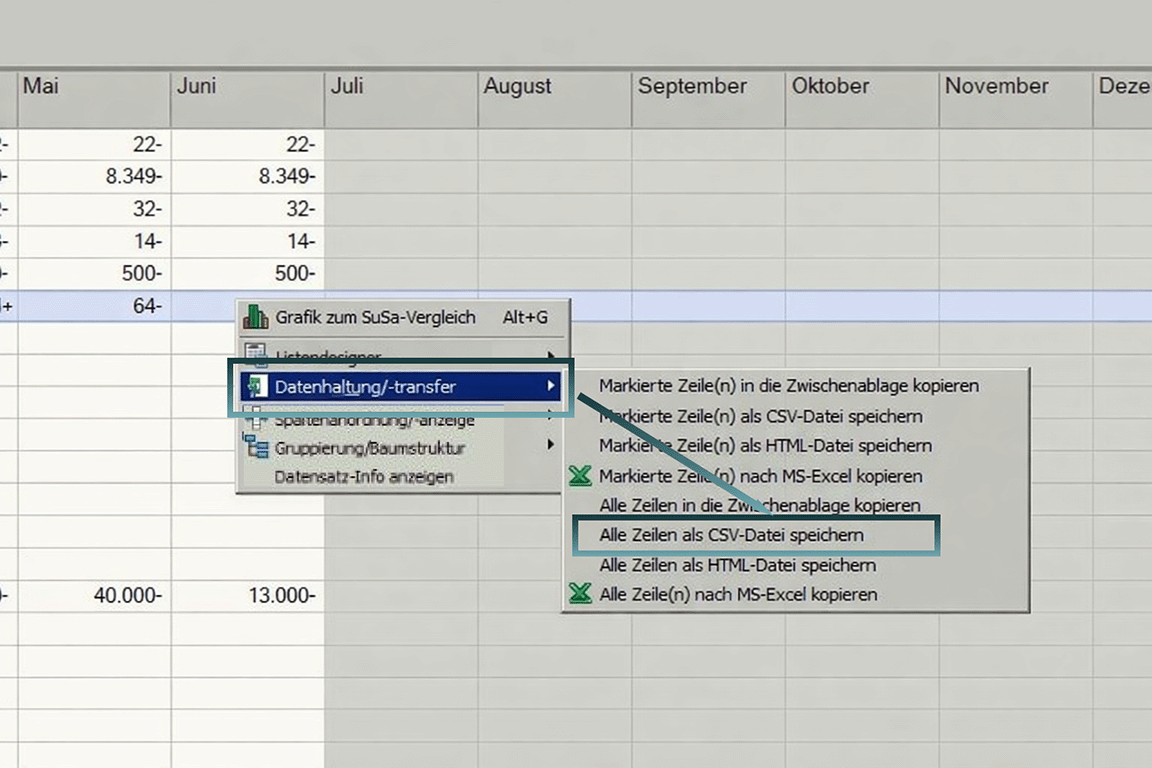
Machen Sie einen Rechtsklick mitten in den erzeugten Bericht.
Wählen Sie im Kontextmenü „Datenhaltung/-transfer“ -> „Alle Zeilen als CSV-Datei speichern“.
Legen Sie den Speicherort fest und wählen Sie einen eindeutigen Dateinamen (z. B. Mandant_SuSa_2023.csv).
Stellen Sie sicher, dass die Dateiendung .csv beibehalten wird.
Die SuSa-Datei befindet sich nun am zuvor gewählten Speicherort.
Schritt 4: SuSa-Datei in Finokapi hochladen
Geben Sie die Datei an die anfordernde Person weiter bzw. laden Sie sie selbst im Datenimport-Modul in Finokapi hoch.
Anleitung:
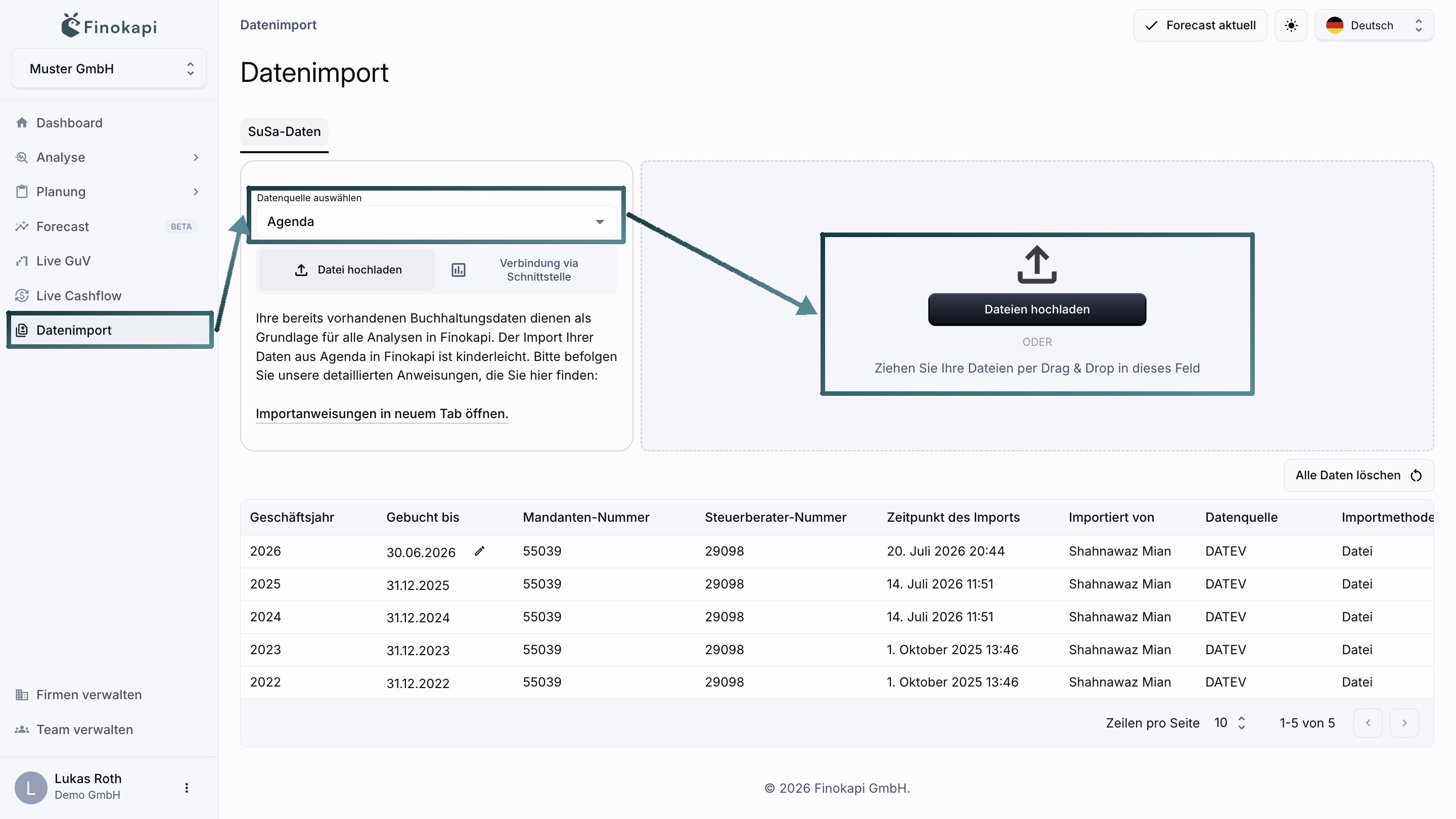
In Finokapi links auf Datenimport klicken.
Unter SuSa-Daten Ihre Datenquelle auswählen -> "Agenda"
Datei per Drag & Drop hochladen oder Dateien hochladen klicken.

.png)
.png)