Diese Anleitung beschreibt, wie die Buchhaltungsdaten als Summen- und Saldenliste ("SuSa") aus DATEV exportiert werden müssen, so dass sie als Grundlage für das Finanzcontrolling in Finokapi importiert werden können.
Bitte beachten Sie, dass eine SuSa-Datei sich immer auf ein ganzes Geschäftsjahr bezieht. Wir empfehlen, dass Sie beim ersten Export mindestens 2 Vorjahre berücksichtigen und für das laufende Geschäftsjahr monatlich einen neuen Export erstellen.
Schritt 1: ASCII-Export in DATEV öffnen
Bitte führen Sie die folgenden Schritte aus, um die SuSa-Dateien im für Finokapi geeigneten Format zu erstellen:
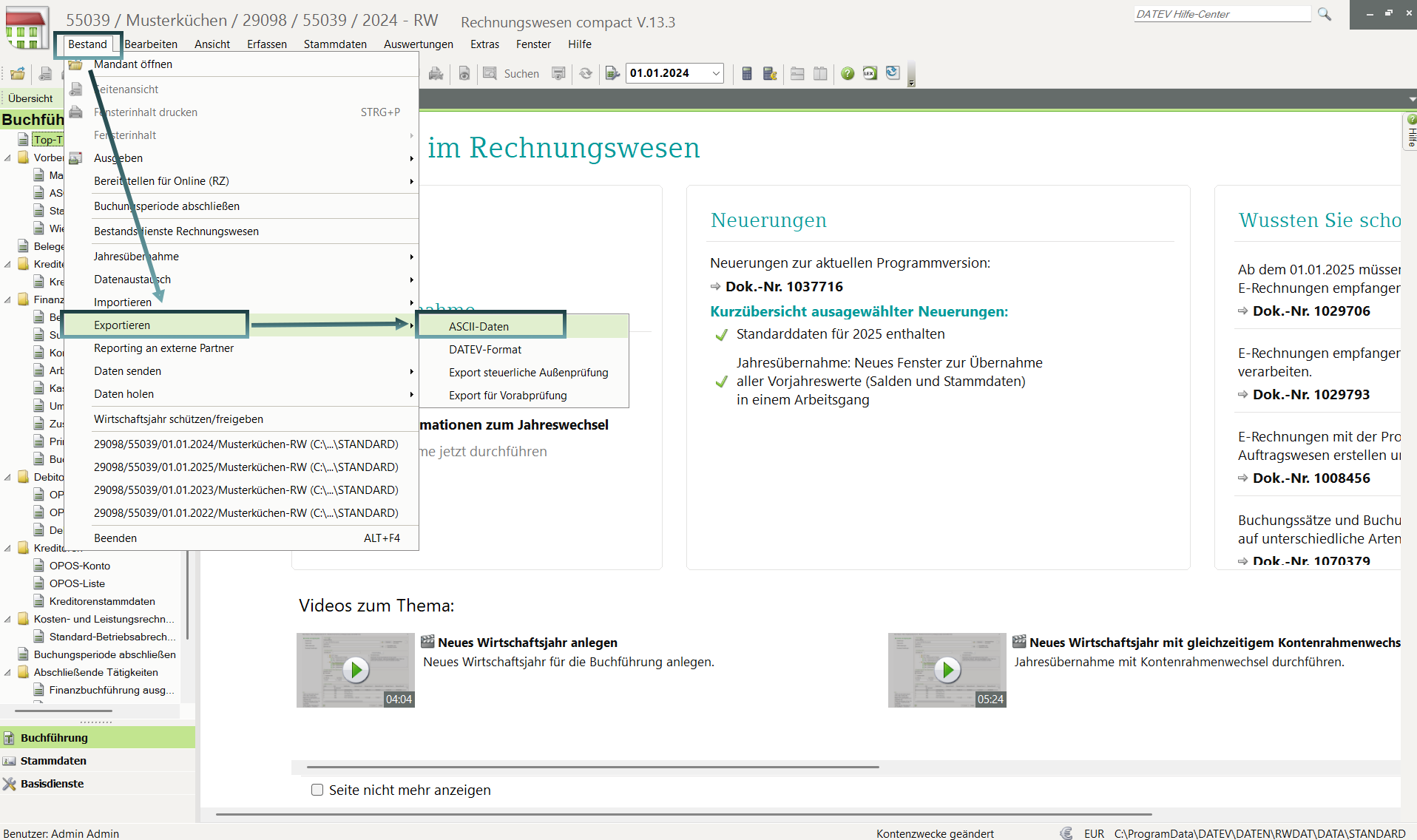
Öffnen Sie in DATEV Arbeitsplatz ein Geschäftsjahr des gewünschten Mandanten im Rechnungswesen.
Klicken Sie im Menü links oben auf „Bestand“ -> „Exportieren“ -> „ASCII-Daten“.
Schritt 2: Finokapi-Format konfigurieren
Bitte klicken Sie auf den folgenden Button, um zunächst die Finokapi-Formatvorlage herunterzuladen.
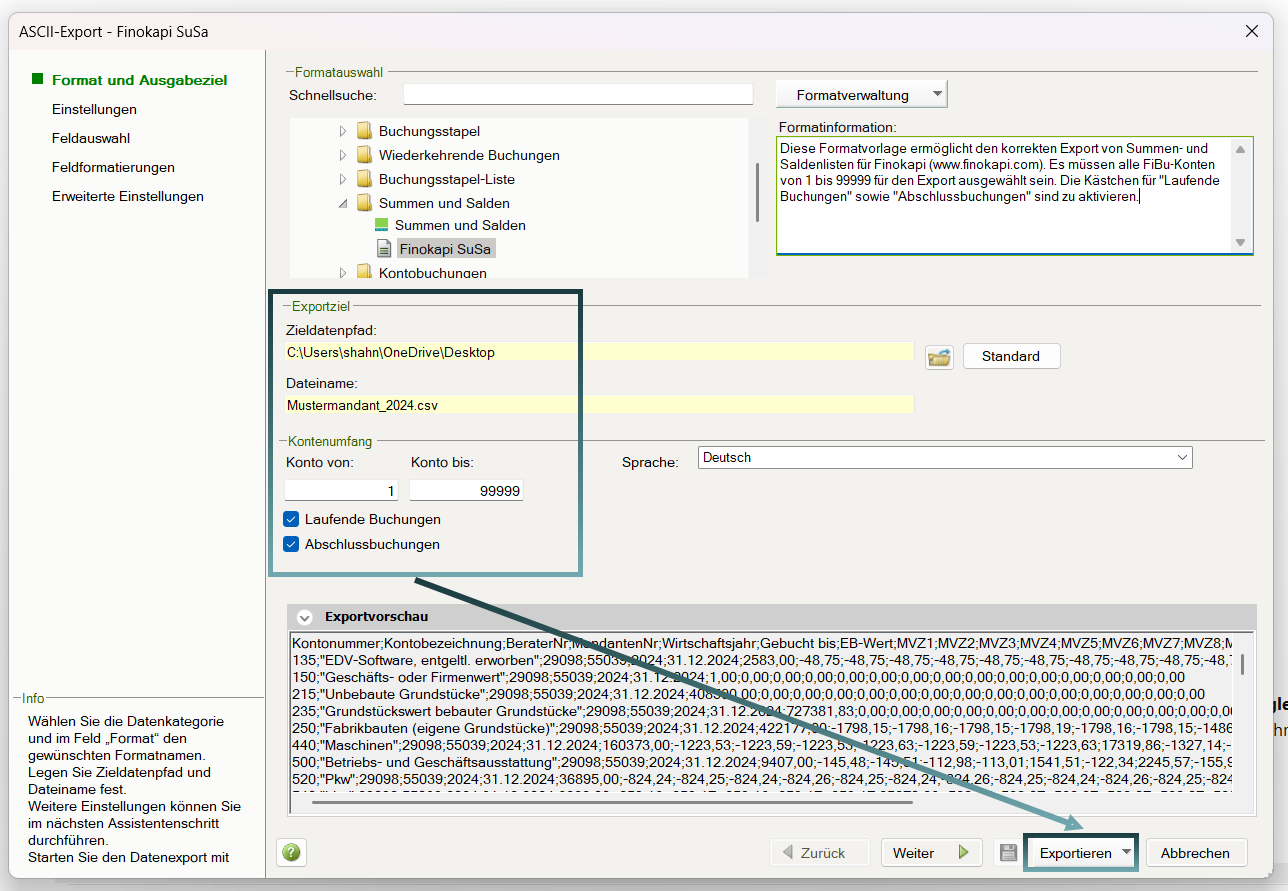
Klicken Sie im neuen Fenster auf „Formatverwaltung“ -> „Format einspielen“ und wählen Sie die Finokapi-SuSa-Formatvorlage aus. (Dieser Schritt ist lediglich einmalig vor dem ersten Export durchzuführen.)
Wählen Sie nun in der „Formatauswahl“ unter „Summen und Salden“ das neue Format „Finokapi SuSa“ aus.
Gut zu wissen: Die Formatvorlage wurde direkt in DATEV erstellt und ist im Grunde lediglich eine Textdatei, die Anweisungen enthält, wie DATEV den Export formatieren soll. Sie können den Inhalt der Datei durch Öffnen mit einem Texteditor jederzeit einsehen.
Legen Sie bitte den Speicherort und einen Dateinamen mit der Endung ".csv" fest und stellen Sie sicher, dass als Kontenumfang 1 bis 99999 ausgewählt ist sowie die beiden Häkchen gesetzt sind.
Klicken Sie rechts unten auf „Exportieren“ -> „Exportieren und Schließen“. Die SuSa-Datei findet sich nun am zuvor gewählten Speicherort.
Schritt 4: SuSa-Datei in Finokapi hochladen
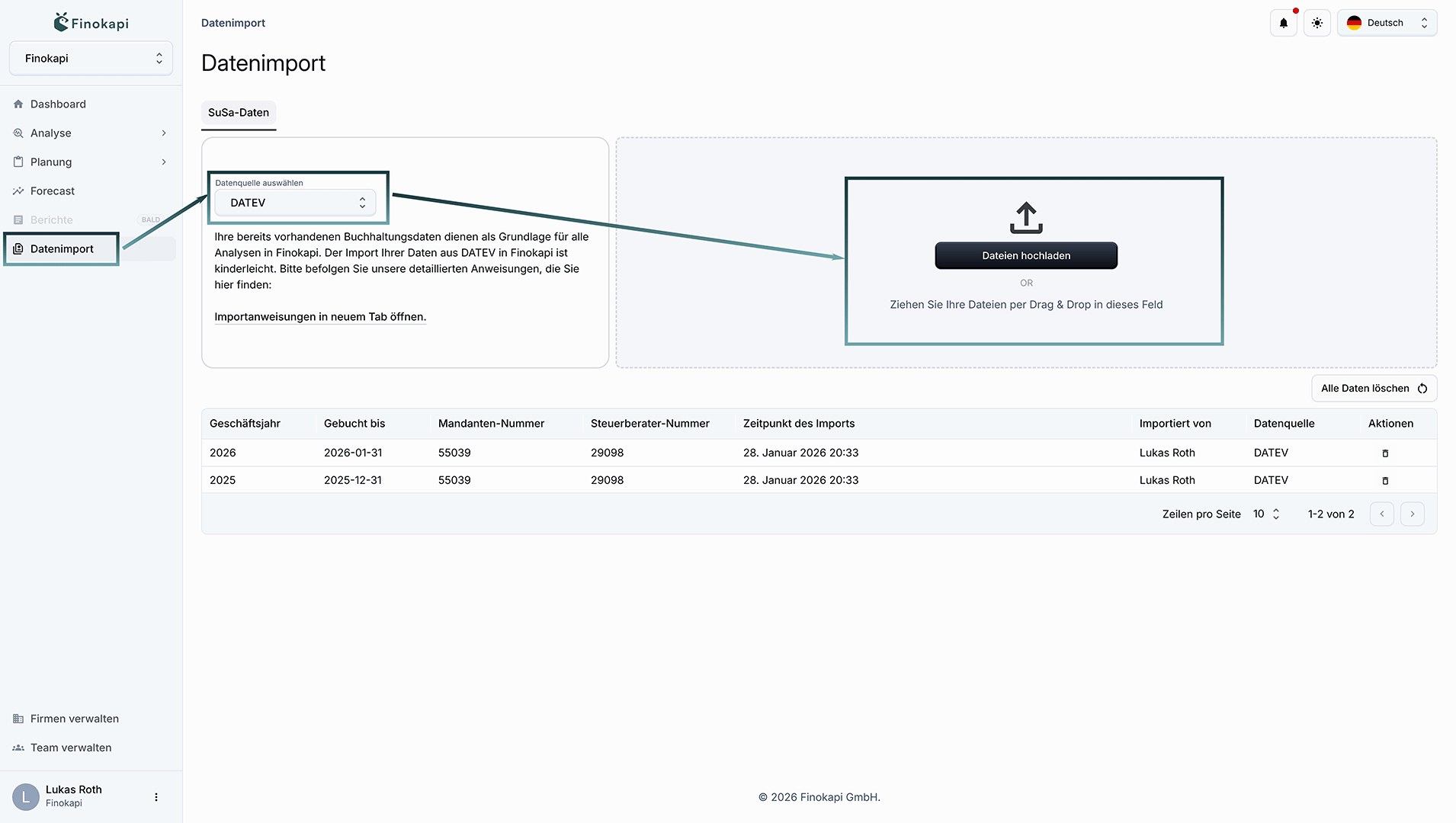
Geben Sie die Datei an die anfordernde Person weiter bzw. laden Sie sie selbst im Datenimport-Modul in Finokapi hoch.
Anleitung:
In Finokapi links auf Datenimport klicken.
Unter SuSa-Daten Ihre Datenquelle auswählen (z. B. DATEV, Agenda, Addison).
Datei per Drag & Drop hochladen oder Dateien hochladen klicken.


.png)