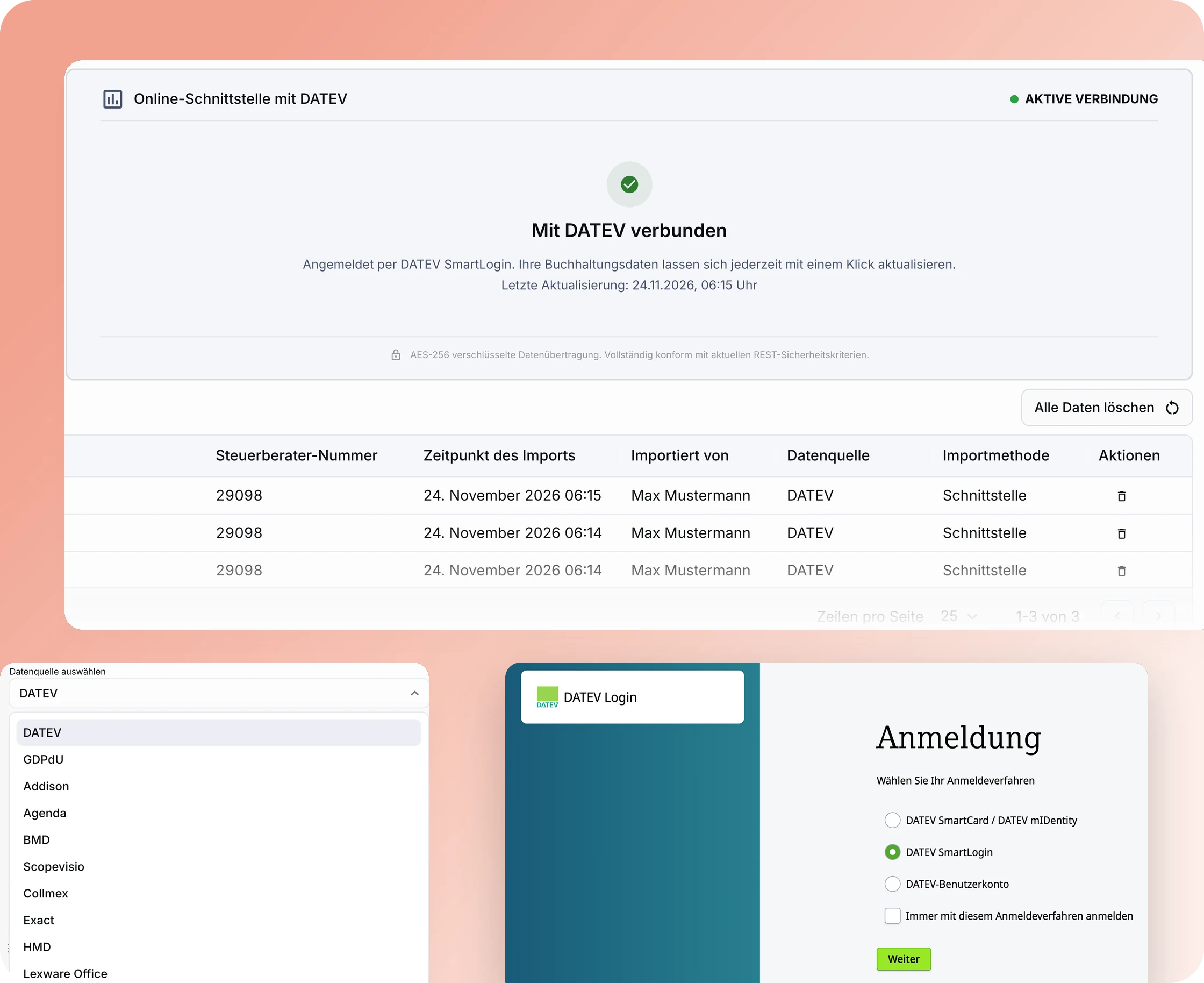
Verbinde DATEV direkt per API oder importiere Daten aus weiteren Systemen. So stehen deine Buchhaltungs- und Personaldaten schnell in Finokapi bereit, ohne manuelle Aufbereitung.












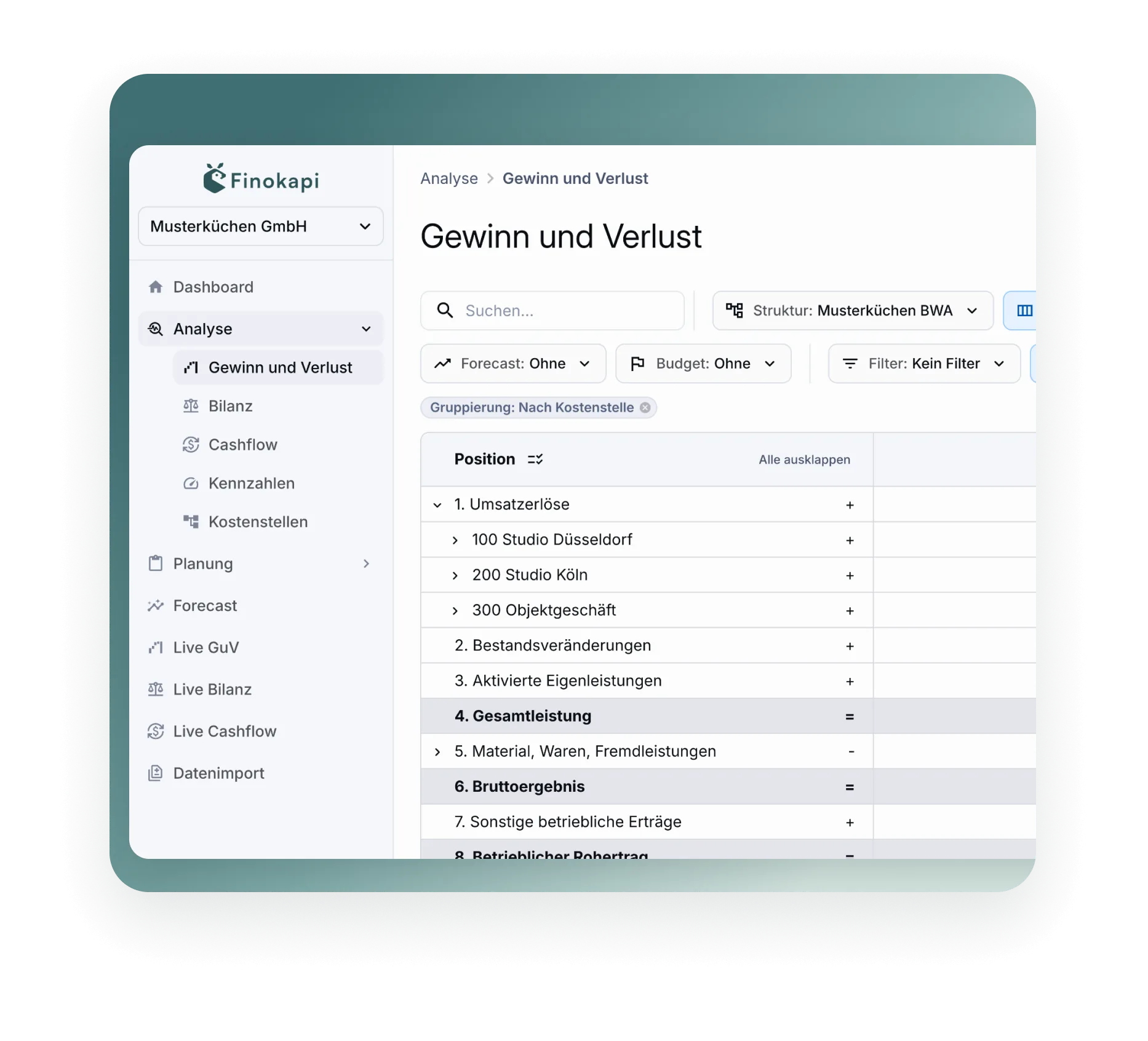
Deine Buchhaltungsdaten bilden die Basis für BWA, Bilanz, Cashflow und Kennzahlen und fließen direkt in Forecast, Planung und Soll-Ist-Vergleich ein. Mit dem GoBD- oder GDPdU-Export gehst du bis auf die einzelne Buchung.

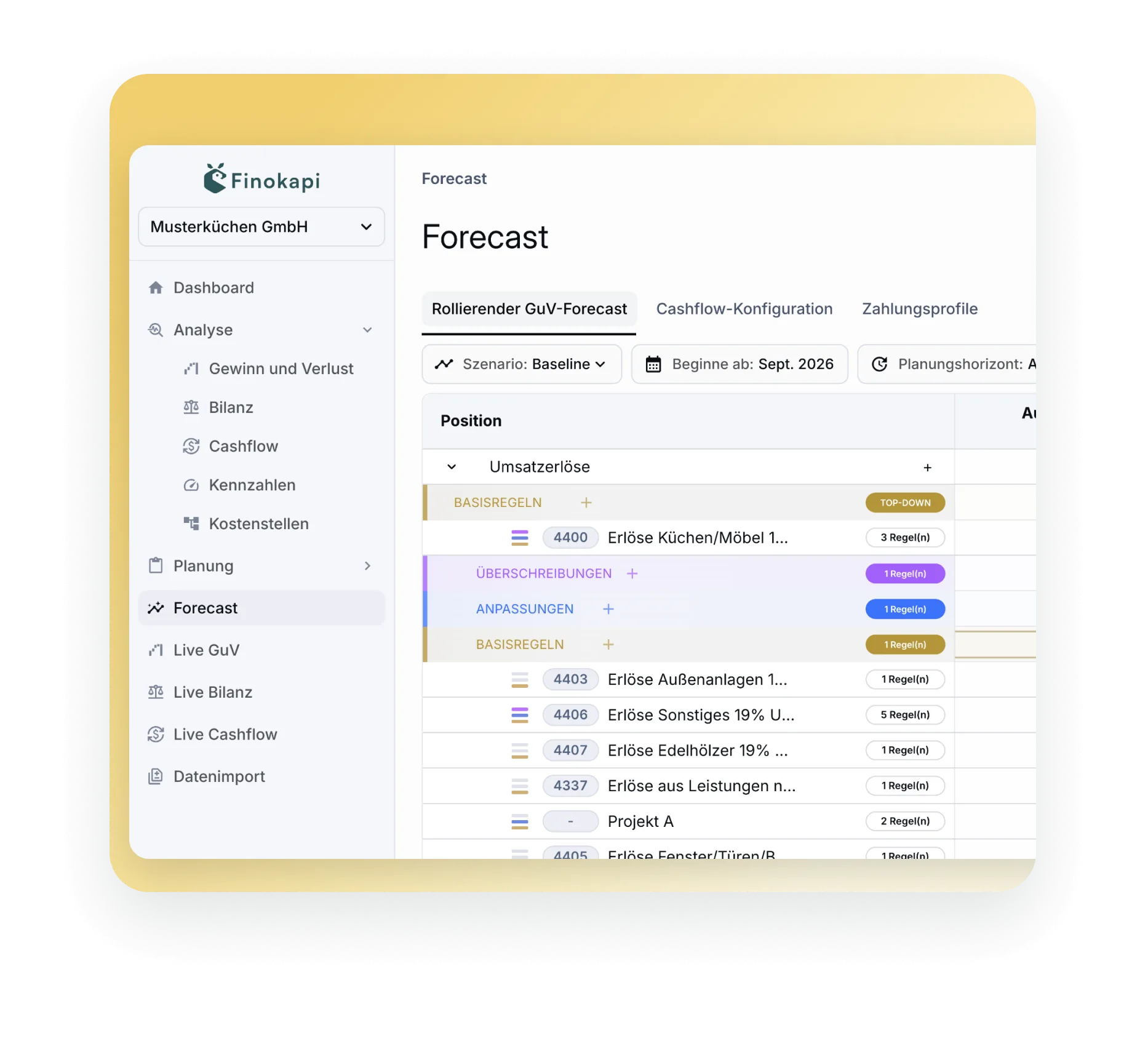
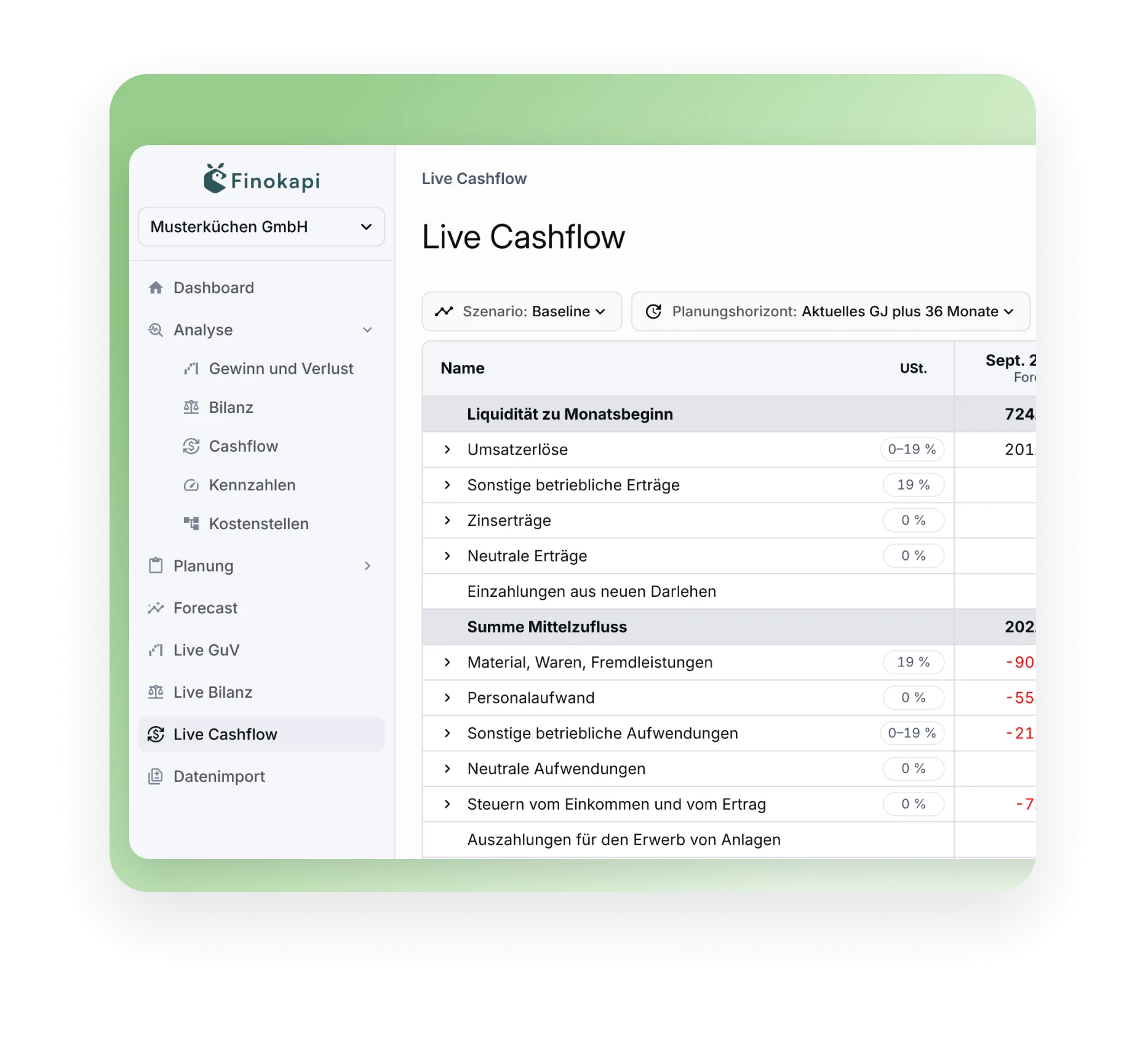
Gehälter, Personalkosten, Anlagen und Darlehen fließen direkt in deine Planung ein, ohne dass du sie manuell übertragen musst.
Teste Finokapi 14 Tage kostenlos.
DATEV kannst du direkt per API verbinden. Daten aus Systemen wie Lexware Office, sevDesk, Agenda, Addison, BMD oder Sage übernimmst du per CSV-Import, Einzelbuchungen per GoBD- oder GDPdU-Export. Auch weitere Systeme können angebunden werden, sofern sie die benötigten Daten in einem geeigneten Format exportieren.
Deine DATEV-Daten kommen auf zwei Wegen in Finokapi. Beim manuellen Import exportierst du die Summen- und Saldenliste aus DATEV und lädst sie im Datenimport hoch. Wie das geht, zeigt unsere Anleitung zum SuSa-Export. Für die DATEV-Schnittstelle schaltest du die Nutzung einmal in DATEV frei, wie in der DATEV-Hilfe beschrieben. Danach wählst du in Finokapi unter Datenimport „Verbindung via Schnittstelle“, klickst auf „DATEV-Konto verbinden“ und meldest dich mit deinem DATEV SmartLogin an. Ab dann aktualisierst du deine Daten mit einem Klick.
Andere Systeme bindest du per CSV-Import an. Nach der einmaligen Einrichtung lädst du die Exportdatei deines Systems in Finokapi hoch und übernimmst die enthaltenen Daten.
Finokapi verarbeitet Buchhaltungsdaten bis zur einzelnen Buchung, Kostenstellendaten sowie Personal-, Anlagen- und Darlehensdaten. Je nach Datentyp werden sie für Auswertungen, Analysen, Planung, Forecasts und den Soll-Ist-Vergleich verwendet.
Die meisten Systeme lassen sich auch dann anbinden. Voraussetzung ist, dass dein System die benötigten Daten in einem geeigneten CSV-Format exportieren kann. Sag uns, welches System du verwendest, und wir prüfen die Anbindung.
Finokapi ersetzt weder dein Buchhaltungssystem noch deine Steuerberatung. Es liest deine Buchhaltungsdaten, wertet sie aus und schreibt nichts in deine Buchhaltung zurück.
Auch dann kannst du DATEV mit Finokapi verbinden. Dafür richtet deine Steuerberatung gemeinsam mit dir die erforderliche Datenfreigabe ein.
Im Datenimport wählst du dein System als Datenquelle aus und siehst dazu eine kurze Anleitung, wie du die Summen- und Saldenliste im richtigen Format exportierst. Danach lädst du die Datei hoch und startest den Import. Finokapi prüft die Salden auf Plausibilität und zeigt dir je Geschäftsjahr, was importiert wurde und bis wann gebucht ist.
Einzelbuchungen importierst du über einen GoBD-Export, früher auch GDPdU-Export genannt. Du erstellst den Export in deinem Buchhaltungssystem und lädst ihn im Datenimport hoch. Danach klappst du in deinen Auswertungen jede Position bis zur einzelnen Buchung auf.
Kostenstellendaten importierst du ergänzend zur Summen- und Saldenliste. Dafür exportierst du in DATEV Kanzlei-Rechnungswesen die Kontensalden der Kosten- und Leistungsrechnung als Excel-Datei, jeweils für einen einzelnen Monat. Die Monatsdateien lädst du dann gesammelt im Datenimport im Reiter „Kostenstellen-Daten“ hoch. Danach werten wir deine Zahlen auch je Kostenstelle aus.